#Post Title #Post Title #Post Title
Jumat, 07 Agustus 2015

Lab1_Konfigurasi Wireless Point to Point pada Mikrotik RouterBoard


Konfigurasi Wireless Point to Point Mikrotik RouterBoard

Tujuan
  1. Mengetahui sejarah Mikrotik
  2. Mengetahui apa itu Wireless Point to Point
  3. Mengetahui konfigurasi Wireless Point to Point pada RouterBoard Mikrotik

Konsep Dasar
“Sejarah Mikrotik”
Mikrotik merupakan kota kecil di daerah Latvie, berdekatan dengan Rusia. Didirikan oleh John Trully dan Arnis Riekstins. John Trully adalah seseorang asal Amerika yang berpindah ke Latvia. Di Latvia, dia bertemu dengan Arnis Riekstins seorang ahli Fisika dan Mekanik pada tahun 1995. Pada tahun 1996 John dan Arnis memulai mengeluarkan system Linux dan Ms DOS dengan kombinasi teknologi jaringan Wireless LAN (W-LAN) dengan kecepatan 2Mbps di Moldova. Pada saat itu, hanya memiliki 5 pelanggan tetap di Latvia, karena ambisi mereka untuk membuat satu perangkat lunak router yang handal dan di distribusikan ke seluruh penjuru di dunia.
Prinsip dasar mereka tidak hanya membuat Wireless ISP, tetapi juga membuat program router yang handal dan dapat mengelilingi seluruh dunia. Kota Latvia hanya sebagai tempat pengetesan John dan Arnis, karena pada saat ini mereka memiliki bantuan dari satu Negara dan Negara lainnya,  penempatan posisi pada saat itu mencapai 400 pengguna. Linux yang pertama kali mereka gunakan adalah kernel 2.2, dikembangkan bersama dengan 5-15 orang dari Research and Development (R&D). Menurut Arnis, selain itu juga dengan staff dalam lingkingan hidup mikrotik. Mereka juga memanggil orang terhebat dan ketiga dengan intensif pembangunan Mikrotik didalam marathon.
Wireless Point-to-Point adalah koneksi komunikasi wireless antara dua titik, dimana satu host terhubung hanya dengan satu client. Wireless Point-to-Point Mikrotik menggunakan dua buah Mikrotik + Antena Directional (Grid, Yagi, Sectoral, dsb). Penerapan Wireless Point-to-point pada Mikrotik membutuhkan lisensi RouterOS minimal level 3 dengan mode bridge – station.

Tabel Addressing

Perangkat
IP Address
Ethernet
RouterBoard 1
WLAN1 : 172.16.11.1
 Ether1 :172.16.2.10
RouterBoard 2
WLAN1 : 172.16.11.3
Ether2 :10.10.10.1

Topologi Jaringan
Konfigurasi RouterBoard1 yang berfungsi sebagai Access Point
  1. Tambahkan IP Address untuk RouterBoard Access Point.


  1. Tambahkan IP Gateway pada option Routes List > Rules.


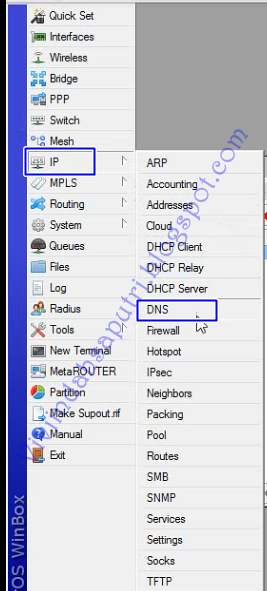
  1. Lalu tambahkan IP DNS. Klik IP > DNS. Jangan lupa ceklist option Allow Remote Request.


  1. Jika sudah, masuk ke menu Wireless dan aktifkan wlan1 dengan mengklik ikon ceklist (√).


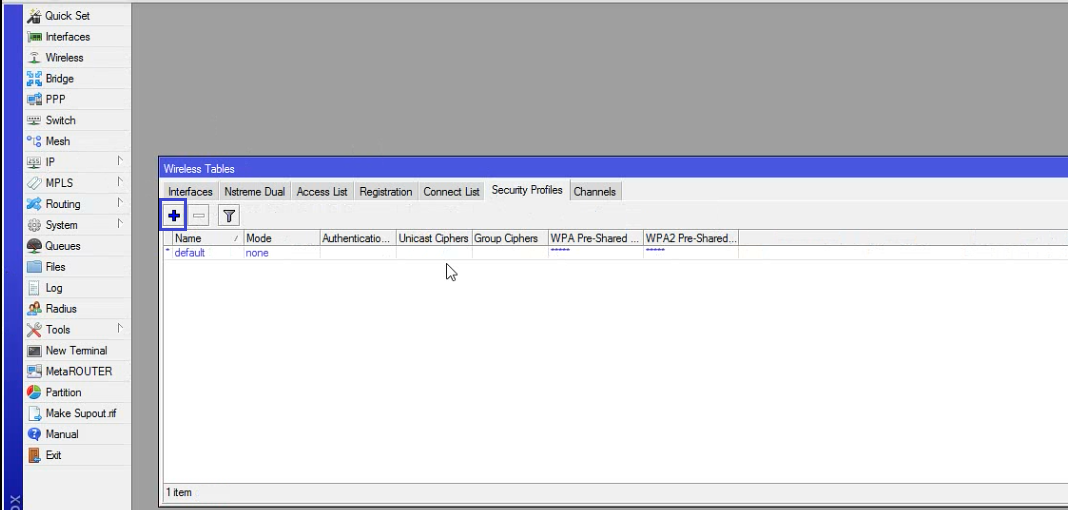
  1. Pilih menu Security Profiles lalu klik ikon plus (+).


  1. Masukkan nama dan password.


  1. Selanjutnya, masuk ke menu Interfaces , klik 2 kali pada wlan1. Ubah mode, band, dan security profile seperti dibawah ini. Untuk SSID diisi bebas.


  1. Tambahkan IP untuk WLAN1.


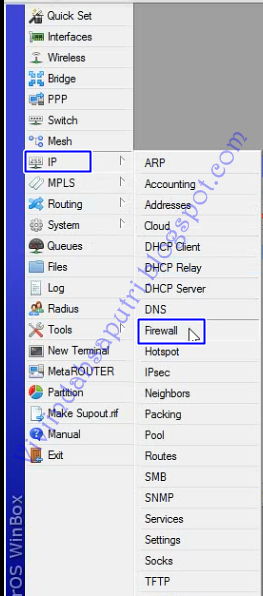
  1. Masuk ke menu Firewall.


  1. Pada option NAT, tambahkan.


  1. Pilih srcnat pada option chain, dan ether1 pada interfaces nya.


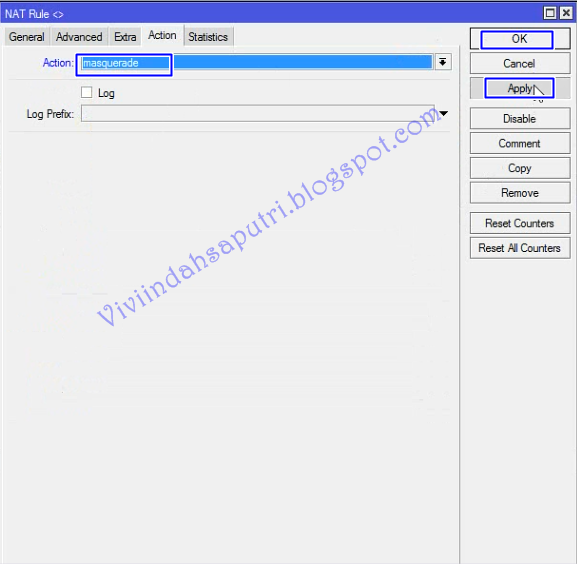
  1. Dengan action masquerade.


  1. Lakukan perintah ping ke google.


Konfigurasi RouterBoard2 yang berfungsi sebagai Client
  1. Tambahkan security profile.


  1. Isi seperti dibawah ini.


  1. Klik dua kali pada wlan1, lalu isi mode dengan station dan band dengan 2GHz-B. Jika sudah, klik scan.
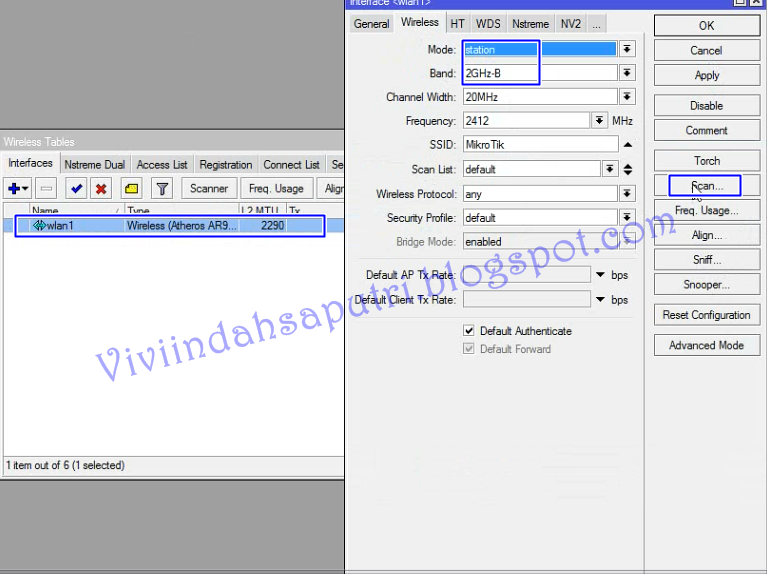

  1. Pilih SSID yang kita buat tadi.


  1. Pada menu wireless , ikuti seperti dibawah ini. Klik Apply lalu OK.


  1. Tambahkan IP Address pada wlan1.


  1. Jangan lupa tambahkan gateway.


  1. Tambahkan DNS.


  1. Klik OK.


  1. Ubah lagi seperti ini.


  1. Ubah action menjadi masquerade.


  1. Ubah IP address pada klien.


  1. Test ping ke google.com

[ Read More ]
Senin, 08 Juni 2015

Konfigurasi DHCP Server di Windows Server 2003

Dynamic Host Configuration Protocol (DHCP) adalah protokol yang berbasis arsitektur client/server yang dipakai untuk memudahkan pengalokasian alamat IP dalam satu jaringan. Sebuah jaringan lokal yang tidak menggunakan DHCP harus memberikan alamat IP kepada semua komputer secara manual. Jika DHCP dipasang di jaringan lokal, maka semua komputer yang tersambung di jaringan akan mendapatkan alamat IP server DHCP. Selain alamat IP, banyak parameter jaringan yang dapat diberikan oleh DHCP, seperti secara otomatis dari default gateway dan DNS server.


Berikut ini adalah cara-cara konfigurasi DHCP Server :
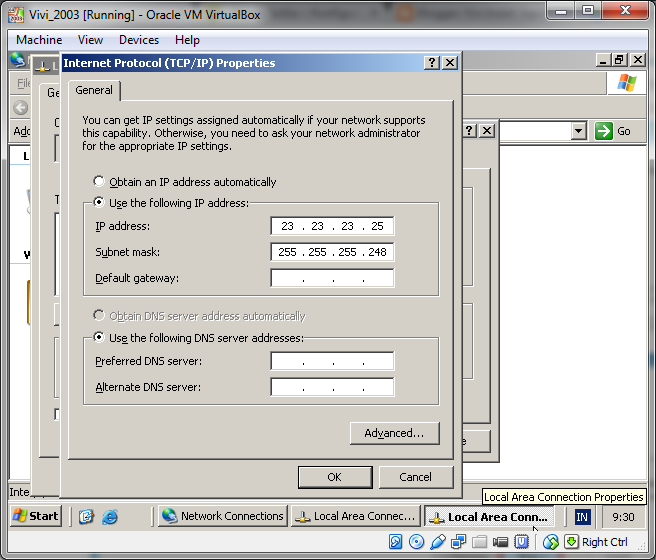
  1. Setting IP pada windows server. Jika sudah, jangan lupa direstart.


D:\Puput\KELAS XI\DHCP\a.PNG


  1. Klik “Menu Start” > “Control Panel” > “Add or Remove Programs”.
D:\Puput\KELAS XI\SOJ\Capture\2003\DHCP\1.png


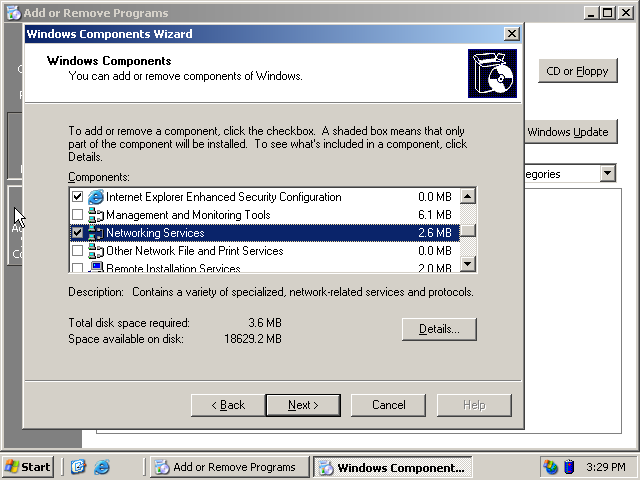
  1. Lalu pilih “Add Or Remove Windows Components” , jika sudah akan muncul jendela “Windows Components”. Berikan tanda ceklis pada “Networking Services”, lalu pilih “Details”.
D:\Puput\KELAS XI\SOJ\Capture\2003\DHCP\2.png


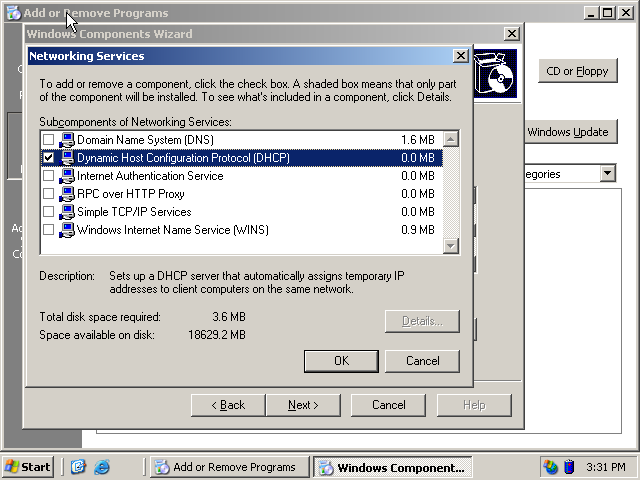
  1. Pada jendela “Networking Services” , pastikan yang tercentang / terceklis hanya baris “Dynamic Host Configuration Protocol (DHCP)”. Lalu klik OK.
D:\Puput\KELAS XI\SOJ\Capture\2003\DHCP\3.png
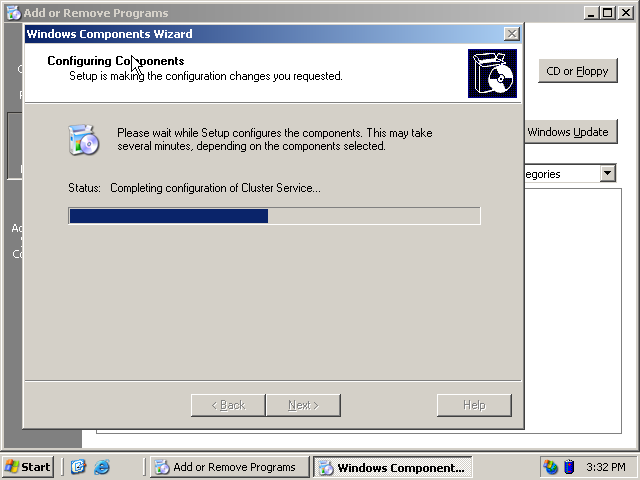
4. Silahkan tunggu beberapa saat.
D:\Puput\KELAS XI\SOJ\Capture\2003\DHCP\4.png


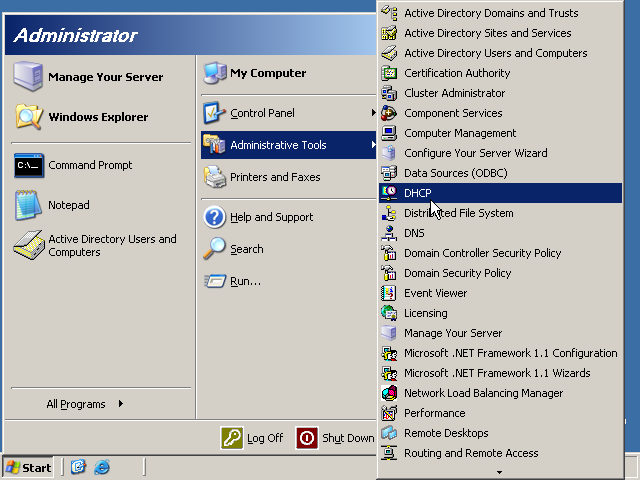
  1. Cek apakah DHCP telah berhasil di install atau tidak, klik “Menu Start” “Administrative Tools”        “ DHCP”.
D:\Puput\KELAS XI\SOJ\Capture\2003\DHCP\6.png


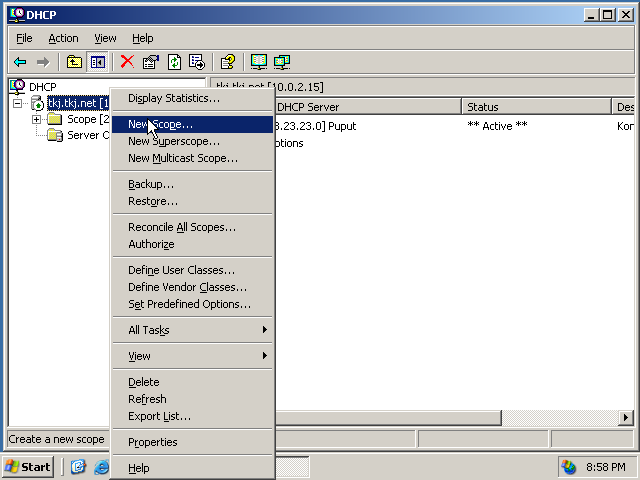
  1. Jika sudah, klik kanan pada “DHCP” lalu pilih “New Scope”.
D:\Puput\KELAS XI\SOJ\Capture\2003\DHCP\7.png


  1. Klik “Next” untuk melanjutkan.
D:\Puput\KELAS XI\DHCP\5.PNG


  1. Isikan Name and Descriptionnya sesuai keinginan kita. Jika sudah klik “Next”.
D:\Puput\KELAS XI\DHCP\6.PNG


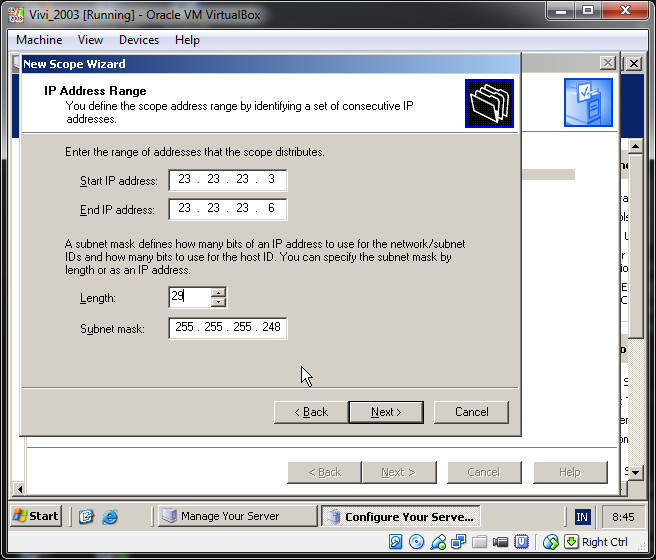
  1. Pada Range IP address yang akan digunakan client isi start IP address dan juga End IP Address dan jangan lupa Subnet mask nya juga diisi. Jika sudah klik “Next” untuk melanjutkan.
D:\Puput\KELAS XI\DHCP\7.PNG


  1. Lalu masukkan IP yang tidak boleh digunakan oleh klien, jika sudah klik “Next”.
D:\Puput\KELAS XI\DHCP\Capture.PNG


  1. Pada jendela “Lease Duration” ini, kita tentukan berapa lama klien bisa menggunakan ip address yang dberikan oleh server.
D:\Puput\KELAS XI\DHCP\8.PNG


  1. Pada jendela “Configure DHCP Option” ini kita pilih “Yes, I want to configure these option now”, jika sudah klik “Next”.
D:\Puput\KELAS XI\DHCP\9.PNG


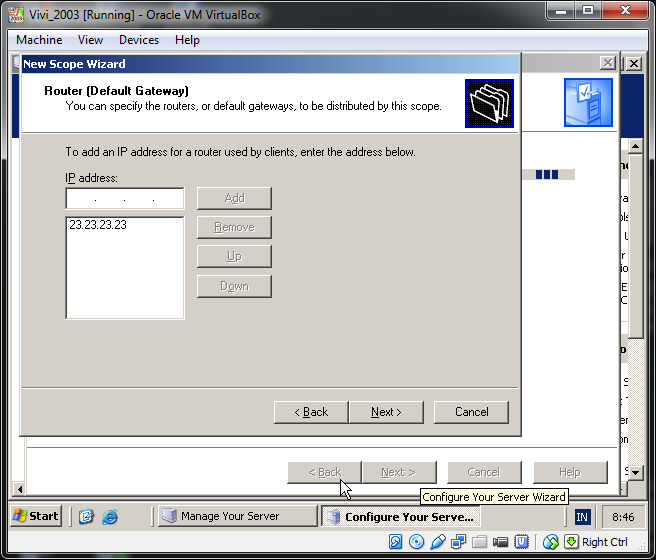
  1. Masukkan IP Router (Default Gateway), lalu klik “Add” kemudian “Next”.
D:\Puput\KELAS XI\DHCP\10.PNG


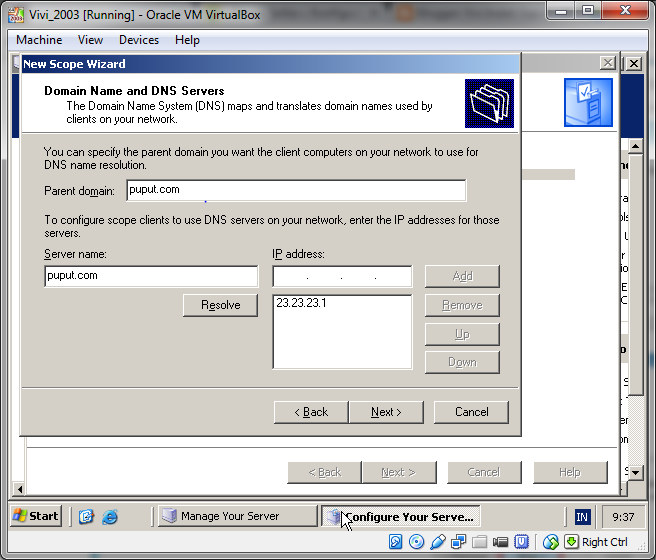
  1. Pada jendela “Domain Name and DNS Server” isi Parent Domain, Server name dan Add IP Address sesuai keinginan. Lalu klik “Next”.
D:\Puput\KELAS XI\DHCP\23.PNG


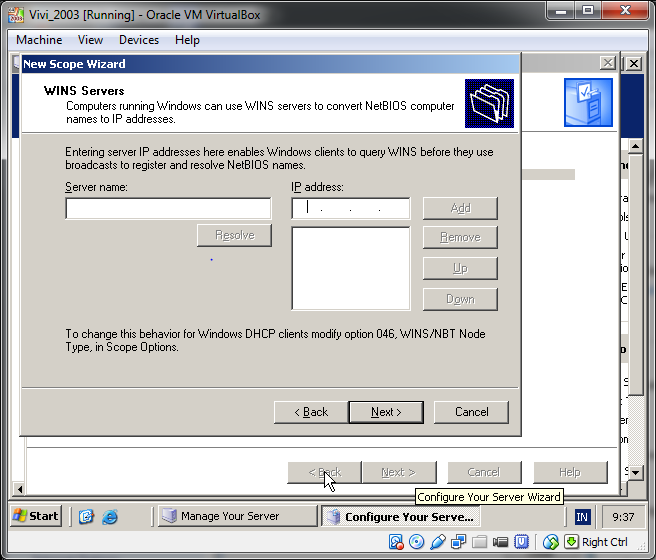
  1. Pada jendela WINS Server, kita lewati saja. Klik “Next”.
D:\Puput\KELAS XI\DHCP\24.PNG


  1. Pada jendela “Active Scope” kita pilih “Yes, I want to active this scope now”.
D:\Puput\KELAS XI\DHCP\12.PNG


  1. Jika sudah berhasil, klik “Finish”.
D:\Puput\KELAS XI\DHCP\13.PNG


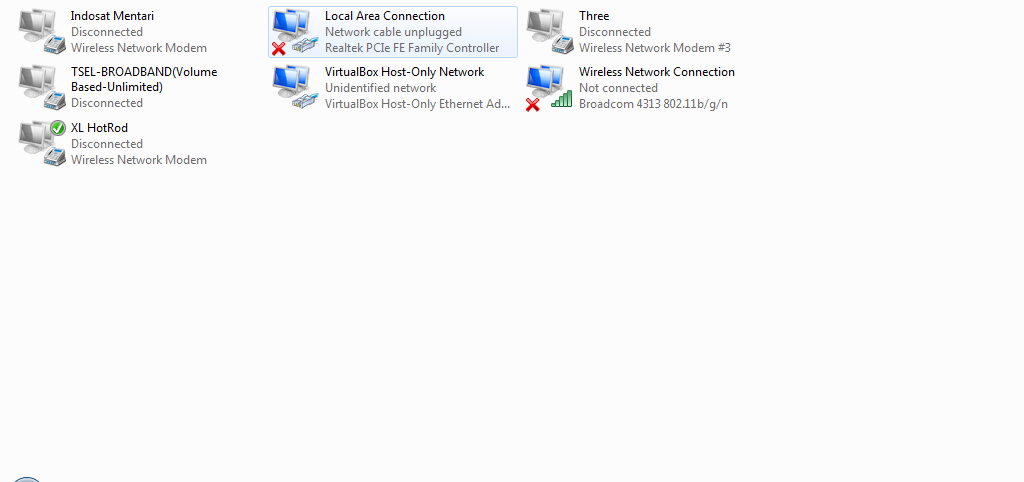
  1. Pilih “Local Area Connection”, klik kanan pilih “Properties”.
D:\Puput\KELAS XI\SOJ\Capture\2003\DHCP\21.png


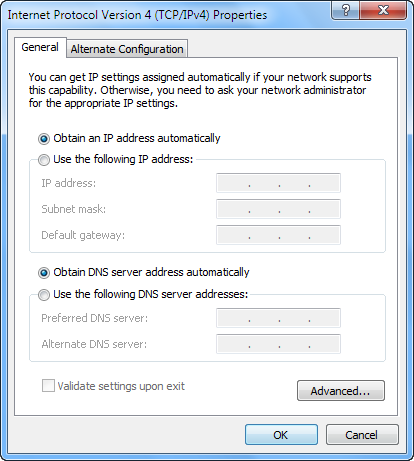
  1. Pilih “Internet Protocol Version 4 (TCP/IP).


D:\Puput\KELAS XI\SOJ\Capture\2003\DHCP\22.png


  1. Pilih “Obtain an IP Address Automatically” dan “Obtain DNS Server Address Automatically”.


D:\Puput\KELAS XI\SOJ\Capture\2003\DHCP\23.png


  1. Klik details

D:\Puput\KELAS XI\f.png
[ Read More ]